Contenu
1. Pourquoi tu dois utiliser Live X maintenant
Règle obligatoire : À partir de maintenant, tu dois obligatoirement utiliser l’application Live X pour TOUTES tes vidéos et TOUTES tes photos, peu importe la destination :
- Contenu pour Xmodels
- Contenu pour tes clients
- Contenu pour ton mari / compagnon (sexe ou non)
- Stories, Reels ou posts Instagram
- Contenu MyM, OnlyFans, ou tout autre plateforme
Cette application est 100 % sécurisée. Elle a été développée spécialement pour Xmodels : aucune fuite de données, aucun risque de piratage, aucun enregistrement indésirable. Tes vidéos et photos restent sur ton téléphone et sont transmises uniquement aux personnes que tu autorises. Tu peux l’utiliser en toute confiance.
2. Tuto : installer Live X avec TestFlight (iPhone)
L’application Live X ne se télécharge pas comme une app classique sur l’App Store public. Xmodels t’envoie une invitation par e-mail pour l’installer en toute sécurité via TestFlight (outil officiel Apple pour les applications en test).
-
 Télécharge TestFlight sur l’App Store si tu ne l’as pas encore : cherche « TestFlight » avec cette icône, installe l’app gratuite d’Apple, puis ouvre-la une fois.
- Ouvre l’e-mail Xmodels sur ton iPhone et appuie sur le lien d’invitation reçu pour Live X. Le lien ouvre TestFlight automatiquement.
- Dans TestFlight, appuie sur Accepter (ou « Installer » / « Commencer les tests »), puis sur Installer pour télécharger Live X sur ton écran d’accueil.
- Une fois l’installation terminée, l’icône Live X apparaît sur ton téléphone. Tu peux alors suivre le reste de cette leçon pour apprendre les boutons et le mode d’emploi.
- Problème ? Si le lien ne fonctionne pas : vérifie que tu es sur iPhone, que TestFlight est à jour, et contacte le support Xmodels pour qu’on te renvoie l’invitation par e-mail.
Note : ton compagnon peut recevoir une app distincte (LivePro Viewer) par le même principe TestFlight — le lien peut aussi lui être envoyé par e-mail.
3. L’interface principale de l’application
Voici exactement à quoi ressemble l’écran quand tu ouvres Live X :
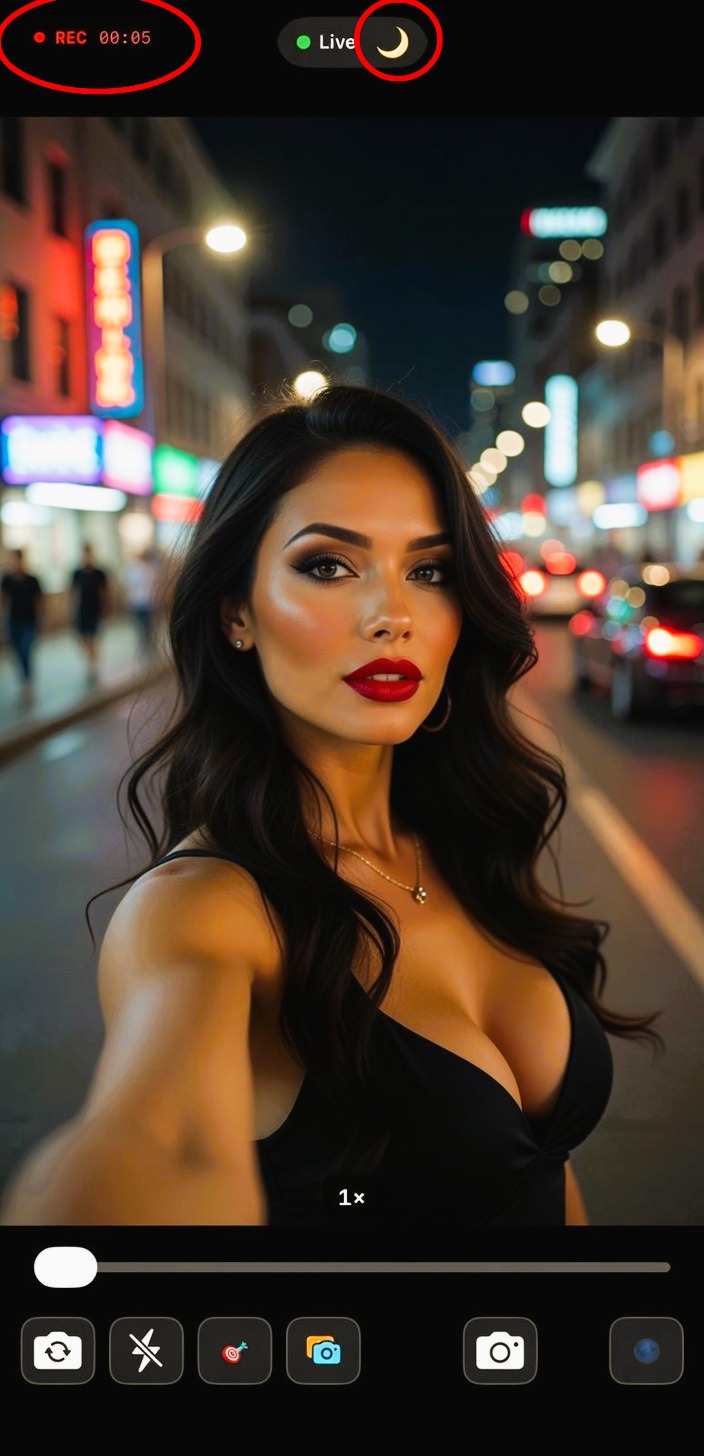
Écran principal avec le REC en cours et le Mode nuit activé (🌙)
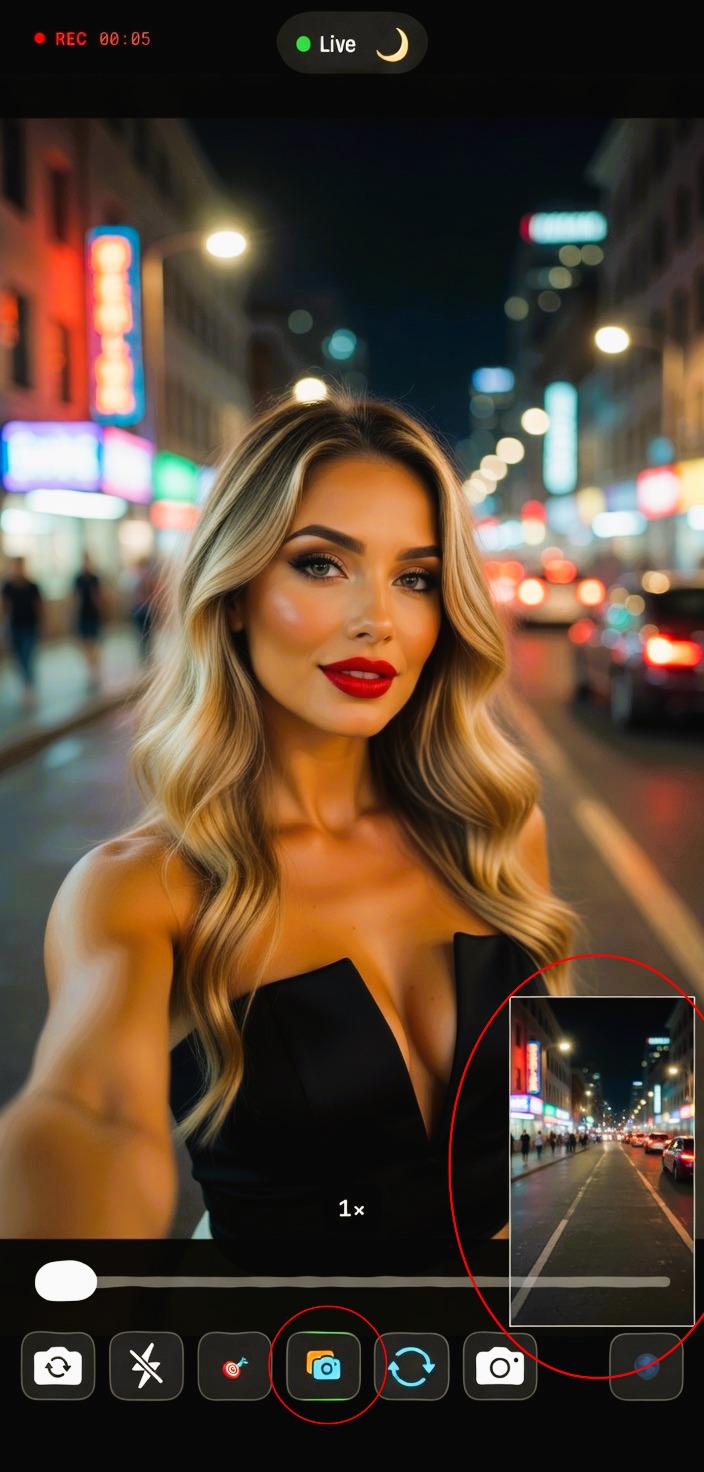
Mode multi-cam (avant + arrière)
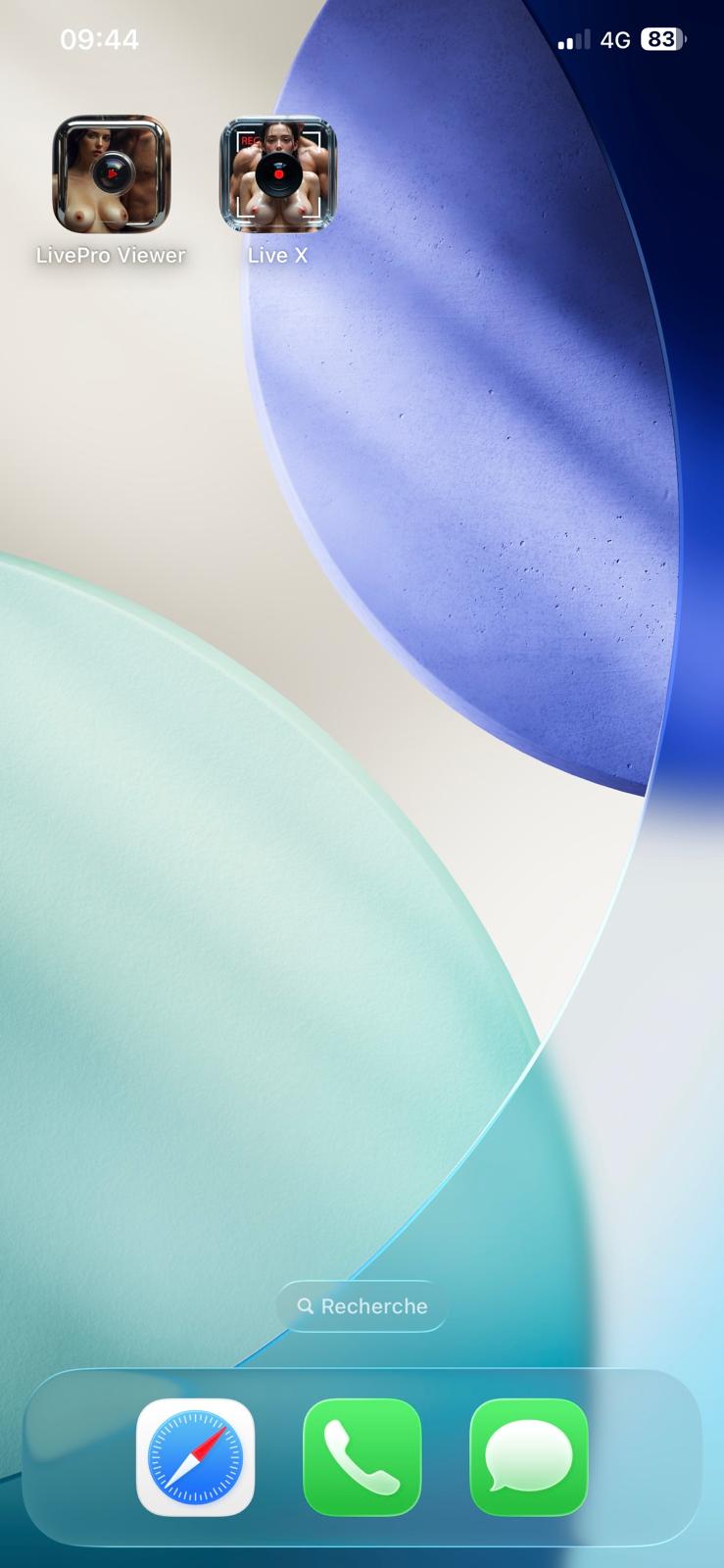
L’application s’appelle « Live X » sur ton écran d’accueil et LivePro Viewer pour ton mari.
4. Les boutons et leur utilité (mode d’emploi complet)
Le curseur en bas permet de zoomer (1x jusqu’à 10x). Tu peux aussi pincer l’écran avec deux doigts pour zoomer rapidement.
5. Comment filmer en live et prendre des photos
- Ouvre l’application Live X
- L’enregistrement démarre automatiquement dès que l’application est ouverte (tu n’as pas besoin d’appuyer sur un bouton REC). Le petit indicateur rouge en haut à gauche te montre que tu es bien en train d’enregistrer.
- Pour passer en mode photo : appuie sur le bouton 📸 en bas
- Dans le mode photo, tape simplement n’importe où sur l’écran pour prendre une photo
- Pour activer le partage avec Xmodels : appuie sur le bouton 🎯 (cible)
Toutes tes vidéos et photos sont automatiquement sauvegardées dans la galerie de ton téléphone.
6. Le proverbe du jour
« Une pute professionnelle, c’est une fille qui maîtrise son outil à la perfection. »
Lis et coche ces points pour valider cette leçon. C’est ton contrat avec toi-même et avec Xmodels.